
🚀 방구석 PC가 실시간 AI 스튜디오로! KREA2 무료 모델 ComfyUI 완벽 설치 및 VRAM 사양 가이드
1. KREA2 무료 배포 사태, AI 그림 생태계를 완전히 뒤집다
안녕하세요! AI 기술의 최전선에서 가장 유용한 꿀팁을 전해드리는 IT 리뷰어입니다. 최근 생성형 AI 커뮤니티가 그야말로 축제 분위기인데요. 바로 그 중심에는 2026년 6월, 전격적으로 가중치(Weights)를 무료로 공개한 'KREA2' 모델이 있습니다. 그동안 미드저니(Midjourney)나 달리(DALL-E) 같은 상용 클라우드 서비스에 매달 몇만 원씩 구독료를 내면서 아슬아슬하게 크레딧을 계산하던 분들에게는 가뭄의 단비 같은 소식이죠.
사실 AI 모델이 무료로 풀린 것이 이번이 처음은 아닙니다. 하지만 이번 KREA2의 오픈 웨이트 전환이 유독 충격적인 이유는 이 모델이 지닌 '압도적인 실시간(Real-time) 렌더링 능력'과 '상업적 퀄리티' 때문입니다. 클라우드 서버의 슈퍼컴퓨터가 아니면 불가능할 것 같았던 2K 해상도의 고품질 이미지를, 이제 여러분의 책상 위에 있는 개인용 컴퓨터(PC)에서 1초 만에 뽑아낼 수 있는 시대가 열린 것입니다.
더군다나 50인 이하의 소규모 스튜디오나 개인 창작자에게는 상업적 이용까지 100% 무료로 허용하는 라이선스를 채택했습니다. 이는 단순히 취미 생활을 넘어, 프리랜서 일러스트레이터, 웹 소설 표지 작가, 게임 에셋 디자이너 등 수많은 크리에이터들의 작업 파이프라인과 비용 구조를 혁신적으로 바꿔놓을 엄청난 사건임이 틀림없습니다.
2. 기존 SDXL, 미드저니와 비교한 KREA2만의 독보적인 강점

그렇다면 KREA2는 기존에 우리가 즐겨 쓰던 Stable Diffusion(SD 1.5, SDXL)이나 미드저니와 비교했을 때 어떤 점이 그렇게 특별할까요? 가장 큰 차이점은 뼈대, 즉 아키텍처 자체에 있습니다. KREA2는 최근 AI 업계의 트렌드인 '디퓨전 트랜스포머(Diffusion Transformer, DiT)' 구조를 채택했습니다.
이 DiT 구조의 가장 큰 장점은 우리가 입력하는 텍스트(프롬프트)와 생성되는 이미지를 분리하지 않고, 하나의 흐름(Single-stream) 안에서 융합하여 처리한다는 것입니다. 예를 들어 "파란 모자를 쓰고 빨간 스카프를 두른 고양이가 비 오는 뉴욕 거리를 걷고 있다"라는 복잡한 지시어를 입력했을 때, 기존 모델들은 색깔이나 객체를 종종 헷갈리곤 했죠. 하지만 KREA2는 마치 사람처럼 문맥을 완벽하게 이해하고 정확한 위치에 속성을 부여합니다.
또한, 처리 속도 측면에서 'KREA2 Turbo(터보)' 모델의 성능은 가히 경이로운 수준입니다. 고해상도 이미지를 얻기 위해 보통 30번 이상의 스텝(Steps)을 기다려야 했던 과거와 달리, KREA2 Turbo는 단 8번의 스텝만으로 네이티브 2K 화질의 결과물을 뱉어냅니다. 이는 로컬 환경에서 프롬프트를 수정하는 즉시, 뷰포트에서 완성된 이미지를 실시간으로 확인할 수 있는 '진정한 리얼타임 창작'을 가능하게 해 줍니다.
120억 파라미터가 만들어내는 기적의 디테일
인공지능 모델의 성능을 가늠하는 척도 중 하나가 바로 파라미터(매개변수)의 개수입니다. KREA2는 무려 120억(12B) 개의 파라미터를 꽉꽉 채워 넣은 초거대 모델입니다. 이렇게 파라미터가 많다는 것은 그만큼 세상을 이해하는 지식이 방대하고, 미적 감각이 뛰어나다는 것을 의미하죠.
실제로 KREA2를 구동해 보면 피부의 미세한 모공, 니트 옷감의 보풀 질감, 눈동자에 반사된 빛의 산란 등 '질감(Texture)' 표현력이 다른 오픈 소스 모델들을 압도합니다. 인물 사진뿐만 아니라 2D 애니메이션 화풍, 3D 렌더링 등 다양한 스타일을 넘나들면서도 특유의 쨍하고 선명한 디테일을 절대 잃지 않는 것이 특징입니다.
해외의 권위 있는 인공지능 분석 플랫폼들의 블라인드 테스트 결과에서도, KREA2는 수만 원짜리 상용 API 모델들과 대결하여 전혀 밀리지 않거나 오히려 승리하는 놀라운 성과를 보여주었습니다. 무료로 풀린 모델이 유료 생태계를 위협하는 하극상이 벌어지고 있는 셈입니다.
3. KREA2 로컬 구동의 진입장벽, 내 그래픽카드(VRAM)로 될까?
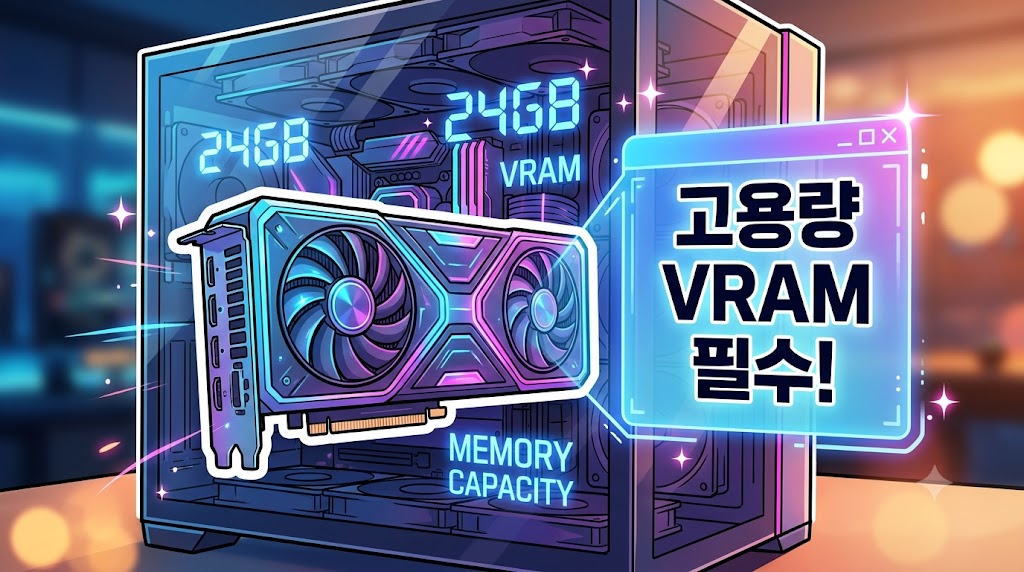
자, 여기까지 읽으셨다면 당장이라도 컴퓨터를 켜고 설치해 보고 싶으실 텐데요. 하지만 냉정하게 짚고 넘어가야 할 거대한 진입장벽이 하나 있습니다. 바로 여러분의 컴퓨터 하드웨어, 그중에서도 그래픽카드(GPU)의 비디오 메모리(VRAM) 사양입니다. 120억 파라미터라는 거대한 뇌를 내 컴퓨터 안에서 돌리려면 그만큼 책상(메모리)이 아주 넓어야 하거든요.
여기서 많은 초보자분들이 간과하는 복병이 하나 있습니다. KREA2 모델 본체만 메모리에 올리면 끝나는 것이 아니라, 우리가 입력한 한글/영어 프롬프트를 KREA2가 알아들을 수 있게 번역해 주는 '텍스트 인코더(Text Encoder)'를 같이 띄워야 한다는 점입니다. KREA2는 Qwen3-VL 4B라는 상당히 똑똑하지만 무거운 언어 모델을 텍스트 인코더로 사용합니다.
즉, [거대한 이미지 모델 + 무거운 텍스트 번역 비서] 두 마리를 동시에 VRAM이라는 한정된 공간에 올려야 하므로 메모리 부족 현상(OOM: Out of Memory)이 빈번하게 발생할 수밖에 없습니다. 따라서 본인의 그래픽카드 VRAM 용량에 따라 접근 전략을 완전히 다르게 세워야 합니다.
[비교표] 그래픽카드 VRAM 용량별 KREA2 추천 구동 세팅
| VRAM 용량 | 추천 모델 버전 | 생성 가능 해상도 | 체감 생성 속도 |
|---|---|---|---|
| 8GB (저사양) | Turbo (FP8 양자화) | 1024 x 1024 | 약 4~6초 |
| 12~16GB (중급) | Turbo (기본형) | 1536 x 1536 | 약 2~4초 |
| 24GB 이상 (최상급) | Raw / Turbo (BF16) | 2048 x 2048 (2K) | 1~2초 내외 |
위 표에서 보시듯 RTX 3090이나 4090 같은 24GB 이상 하이엔드 유저라면 쾌적하게 오리지널 모델의 성능을 100% 끌어낼 수 있습니다. 하지만 국민 사양이라고 할 수 있는 RTX 3060 12GB나, 조금 오래된 RTX 2060 8GB 모델을 사용하시는 분들이라면 최적화를 향한 약간의 '꼼수'가 필요합니다.
4. 8GB 똥컴(?) 유저를 위한 구세주, 양자화(Quantization) 최적화 팁
"제 그래픽카드는 8GB인데, 그럼 KREA2는 포기해야 하나요?"라고 좌절하실 필요는 전혀 없습니다! 오픈 소스 커뮤니티의 천재 개발자들이 이 거대한 모델을 다이어트시켜 놓은 '양자화(Quantization)' 파일들을 이미 배포해 두었거든요. 양자화란 모델의 연산 정밀도를 살짝 낮춰서 용량을 극적으로 줄이는 기술입니다.
허깅페이스(Hugging Face) 같은 플랫폼에 가보시면 FP8 또는 최신 압축 포맷인 NVFP4 형식으로 변환된 KREA2 터보 모델을 다운로드하실 수 있습니다. 원본 파일이 20GB에 육박한다면, 양자화 모델은 10GB 내외로 훌쩍 가벼워집니다. 놀랍게도 인간의 눈으로는 원본과 압축본의 화질 차이를 거의 구분하기 힘듭니다. 8GB 유저라면 무조건 이 압축 모델을 베이스로 사용하셔야 합니다.
여기에 추가로 노드 프로그램인 ComfyUI(컴피유아이)의 실행 옵션을 건드려주어야 합니다. 컴피유아이가 설치된 폴더에서 run_nvidia_gpu.bat 파일을 메모장으로 우클릭해서 여신 다음, 실행 명령어 맨 뒷부분에 --fp8_e4m3fn-text-enc --lowvram 이라는 마법의 주문을 띄어쓰기와 함께 추가해 주세요.
이 명령어는 무거운 텍스트 인코더를 강제로 가볍게 실행시키고, 부족한 그래픽카드 VRAM 대신 컴퓨터 본체의 일반 RAM(시스템 메모리)을 스마트하게 끌어다 쓰도록 만들어줍니다. 그리고 작업하실 때는 듀얼 모니터에 띄워둔 크롬 브라우저 탭을 최소화하시고 유튜브 재생도 잠시 멈춰주세요. 8GB 환경에서는 먼지 같은 10MB의 메모리 누수도 에러의 원인이 될 수 있습니다.
5. 실전 튜토리얼: ComfyUI(컴피유아이) 설치부터 KREA2 노드 연결까지
모델 파일 다운로드와 하드웨어 마음가짐(?)이 준비되었다면 본격적으로 컴피유아이에 세팅해 볼 차례입니다. 기존에 쓰던 워크플로우 화면에 무작정 모델만 바꿔 끼우면 100% 빨간색 에러 창이 쏟아집니다. 아키텍처 자체가 다르기 때문에 전용 뼈대를 새로 조립해야 해요.
첫째, 무조건 ComfyUI 코어 업데이트부터 하세요. 구버전에서는 이 새로운 DiT 텐서 구조를 아예 읽어 들이지 못합니다. ComfyUI Manager 노드를 열어 Core 버전을 확인하고, 반드시 0.26.0 이상의 최신 버전으로 업데이트를 진행해 주셔야 기초 공사가 끝납니다.
둘째, 파일들의 제 위치 찾아주기. 용량이 가장 큰 메인 `.safetensors` 이미지 모델 파일은 ComfyUI/models/checkpoints 폴더에 넣어주시면 됩니다. 하지만 많은 분들이 실수하는 부분이 바로 텍스트 인코더 파일(Qwen3-VL 4B)입니다. 이 파일들은 체크포인트 폴더가 아닌 ComfyUI/models/clip 폴더에 넣어주셔야 컴피유아이가 정상적으로 인식합니다.
셋째, 운명을 가르는 노드 세팅. 텅 빈 워크플로우 화면에서 바탕을 더블클릭하고 CLIPLoader 노드를 검색해서 꺼냅니다. 여기서 그냥 두지 마시고, 노드 내부의 Type(타입) 설정을 펼쳐서 반드시 'krea2'로 명시적으로 선택해 주세요. 이 설정이 어긋나면 백날 프롬프트를 쳐도 컴피유아이는 묵묵부답일 것입니다.
실시간(Real-Time) 렌더링을 위한 마법의 KSampler 세팅
에러 없이 모델 로딩에 성공하셨다면 이제 KREA2 모델의 백미인 '실시간 생성'을 세팅해야 합니다. 그림을 그리는 핵심 붓 역할을 하는 KSampler 노드를 튜닝할 차례인데요, 터보(Turbo) 모델을 쓰신다면 기존의 습관을 버리셔야 합니다.
퀄리티를 높인답시고 Steps(그림 다듬는 횟수) 값을 30, 40으로 올리지 마세요! 터보 모델은 8~10 Steps 사이에서 가장 선명하고 빠른 속도를 내도록 설계되었습니다. 오히려 값을 높이면 속도만 느려지고 이미지가 망가질 수 있습니다. 프롬프트 간섭력을 뜻하는 CFG Scale 역시 1.0에서 3.5 사이로 아주 낮게 주어야 자연스러운 그림이 완성됩니다. 샘플러 종류는 Euler SDE나 Restart Multisteps를 강력히 추천합니다.
마지막 화룡점정! 컴피유아이 우측 하단의 톱니바퀴 아이콘을 눌러 Extra Options를 열고 'Auto Queue(자동 렌더링)' 체크박스를 켜주세요. 자, 이제 프롬프트 창에 "눈 오는 마을"이라고 치고 한 글자씩 더해보세요. 엔터를 칠 필요도 없이 여러분의 타이핑 속도에 맞춰 뷰포트의 이미지가 번쩍번쩍하며 실시간으로 진화하는 엄청난 마법을 눈앞에서 보게 될 것입니다.
6. 장단점 요약 및 실사용자가 느끼는 한계점
찬양만 하기에는 IT 리뷰어로서 양심이 허락하지 않죠. 객관적으로 KREA2 로컬 세팅의 장단점을 요약해 보겠습니다. 장점은 명확합니다. 구독료 0원, 무제한 생성, 압도적인 프롬프트 이해도, 그리고 2K 해상도를 실시간으로 뽑아내는 미친 퍼포먼스입니다. 무엇보다 ComfyUI라는 도화지 위에서 ControlNet이나 IP-Adapter 등과 결합해 내 맘대로 주물럭거릴 수 있는 '자유도'는 클라우드에서는 절대 맛볼 수 없는 꿀맛입니다.
하지만 단점도 분명히 존재합니다. 초기 세팅의 허들이 상당히 높다는 것입니다. 파일 폴더 경로 하나만 틀려도, 파이썬(Python) 버전이 살짝만 안 맞아도 기괴한 에러를 뿜어냅니다. 초보자분들이 하루 종일 씨름하다 포기하기 딱 좋은 진입 장벽이죠.
또한, VRAM 8GB 유저가 양자화 모델로 어떻게든 비벼볼 수는 있지만, 쾌적함을 논하기엔 가슴 쫄깃한 메모리 줄타기를 해야 한다는 스트레스가 있습니다. 여러 개의 복합 노드를 이어 붙이는 순간 바로 OOM 에러로 컴피유아이가 튕겨버리기도 하니까요. KREA2의 100% 잠재력을 로컬에서 아주 편안하게 끌어내려면 결국 그래픽카드 업그레이드라는 지름신(?)을 영접해야 할지도 모릅니다.
7. 마무리하며: 이제 여러분의 아이디어를 딜레이 없이 실현하세요
길고 복잡한 설정 과정을 설명해 드렸지만, 이 약간의 수고로움을 견뎌내고 내 모니터에 첫 KREA2 이미지가 실시간으로 떠오르는 순간, 그 모든 고생은 눈 녹듯 사라질 것입니다. 생성형 AI 기술이 발전하는 궁극적인 이유는 기술 자체의 과시가 아니라, 창작자들의 뇌 속에 있는 그 찬란한 아이디어들을 세상 밖으로 꺼내는 데 걸리는 '시간의 딜레이'를 완전히 없애주기 위함이라고 생각합니다.
120억 파라미터의 거대한 KREA2가 오픈 소스로 풀린 이 놀라운 타이밍에, 비용 걱정 없이 여러분만의 스튜디오를 방구석에 차려보는 건 어떨까요? 프롬프트를 입력하고 로딩 바를 기다리며 영감이 휘발되는 구시대적인 작업 방식은 이제 쓰레기통에 버려도 좋습니다. 무한한 반복 수정과 즉각적인 1초 피드백 시스템은 여러분의 숨겨진 창의력을 한 차원 높은 곳으로 끌어올려 줄 것입니다.
블로그 지면 관계상 이곳에는 전체 노드의 배선도 파일(JSON)이나 각 필수 다운로드 파일의 해외 다이렉트 링크, 그리고 특정 에러 코드별 구체적인 해결 방법들을 전부 담아내지 못해 아쉬움이 남습니다. 혼자 끙끙 앓지 마시고 완벽한 세팅으로 단번에 성공하고 싶으시다면, 제가 정성껏 준비한 아래 메인 블로그의 디테일한 분석 글과 자료들을 꼭 챙겨가시길 강력히 권장해 드립니다. 여러분의 짜릿한 무자본 AI 크리에이티브 여정을 언제나 응원합니다!
'AI' 카테고리의 다른 글
| 기다림 없는 실시간 렌더링 시대의 개막, Krea AI V2 분석 리포트 (1) | 2026.07.03 |
|---|---|
| 비싼 장비 없이 최고 성능 AI를? 엔비디아 100종 무료 서비스 완벽 해부 가이드 (1) | 2026.07.01 |
| LLM VRAM 최적화 완벽 가이드: KV 캐시부터 vLLM PagedAttention까지 (1) | 2026.06.20 |
| 클로드 페이블 5 완벽 가이드: 압도적 성능과 API 자동화 실전 리뷰 (0) | 2026.06.14 |
| 20B 오픈소스의 반란: Harness-1 아키텍처 분석 및 로컬 구동을 위한 최적의 GPU 서버 세팅 가이드 (1) | 2026.06.13 |


